

프린터 양면 인쇄는 용지 절약, 깔끔한 문서 정리, 환경 보호까지 생각할 수 있는 유용한 기능이에요. 자동/수동 설정 방법, 브랜드별 가이드, 문제 해결 팁까지 꼼꼼하게 알아보고 효율적인 업무 환경을 만들어 보세요.
양면 인쇄, 왜 필요할까요?

양면 인쇄는 용지 절약 이상의 가치를 지니고 있어요. 보고서 정리, 환경 보호 동참, 발표 자료 활용 등 다양한 이점이 있답니다.
보고서 깔끔 정리
단면 인쇄된 보고서는 부피가 커서 보관이 어렵지만, 양면 인쇄는 부피를 절반으로 줄여 효율적인 관리가 가능해요. 서류 정리 스트레스, 이제 안녕!
환경 보호 동참
용지 사용량을 줄이는 것은 나무를 보호하고 지구를 살리는 작은 실천이에요. 양면 인쇄 습관으로 환경 보호에 기여하는 뿌듯함을 느껴보세요.
발표 자료 활용
양면 인쇄는 발표 자료를 볼 때 페이지 넘김의 번거로움을 줄여주고 내용 파악에 집중할 수 있게 도와줘요. 발표 준비, 더 스마트하게!
수동 양면 인쇄 활용
자동 양면 인쇄 기능이 없어도 걱정 마세요. 홀수 페이지 먼저 출력 후 용지를 뒤집어 짝수 페이지를 출력하는 방법도 있답니다.
양면 인쇄 설정: 자동 vs 수동
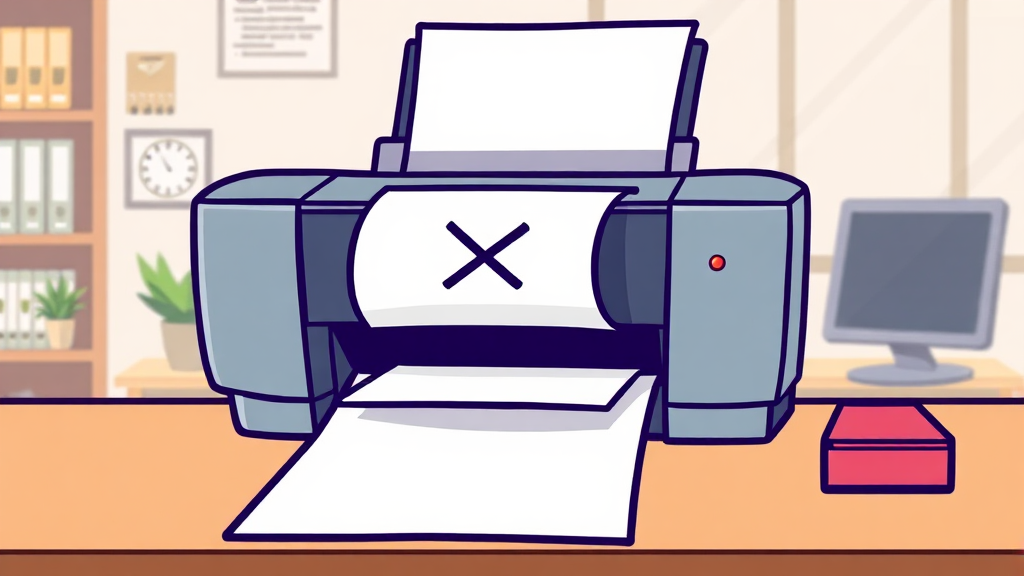
양면 인쇄 설정 방법은 프린터마다 조금씩 달라요. 자동 양면 인쇄와 수동 양면 인쇄, 두 가지 방법을 자세히 알아볼까요?
자동 양면 인쇄
자동 양면 인쇄는 프린터가 알아서 용지를 뒤집어 양면에 인쇄해주는 편리한 기능이에요. 인쇄 설정 창에서 ‘양면 인쇄’ 옵션을 선택하면 끝!
수동 양면 인쇄
자동 양면 인쇄 기능이 없다면 수동 양면 인쇄를 활용해야 해요. 홀수 페이지 먼저 인쇄 후 용지를 다시 넣어 짝수 페이지를 인쇄하는 방식이죠.
용지 방향 주의
수동 양면 인쇄 시 용지 방향이 중요해요. 홀수 페이지 인쇄 후 인쇄된 면이 위로 향하게, 내용 상단이 프린터 안쪽으로 들어가도록 뒤집어 넣어야 해요.
X 테스트 활용
‘X 테스트’를 활용하면 급지 방향을 정확하게 파악할 수 있어요. A4 용지에 X 표시 후 테스트 인쇄로 프린터의 용지 넣고 빼는 방식을 확인하세요.
삼성 프린터 양면 인쇄 설정 가이드
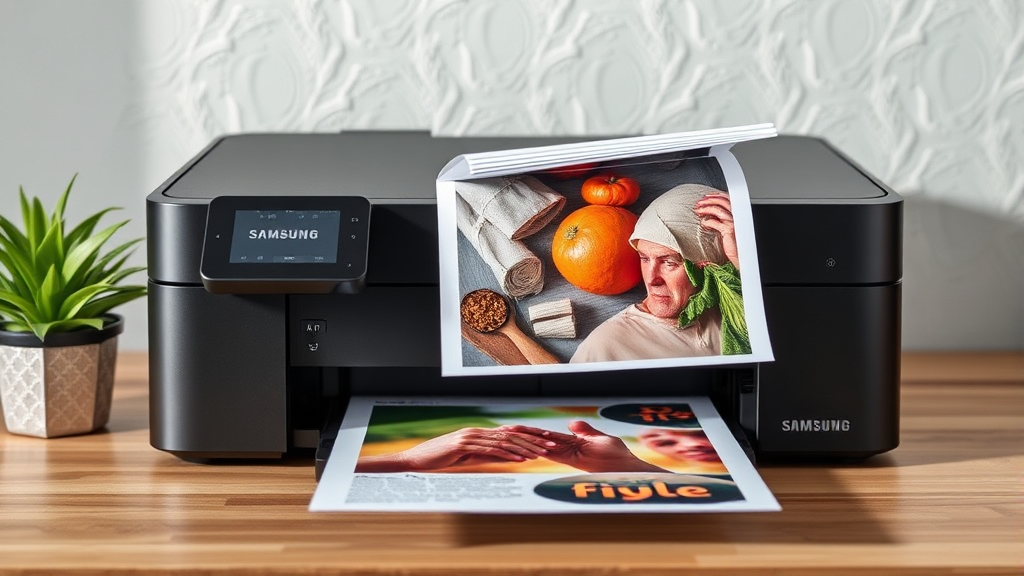
삼성 프린터 사용자라면 양면 인쇄 기능을 더 쉽고 편리하게 설정할 수 있어요. 인쇄 창에서 ‘속성’ 또는 ‘기본 설정’ 버튼을 클릭해 프린터 설정 창으로 들어가세요.
양면 인쇄 옵션 활성화
프린터 설정 창에서 ‘양면 인쇄’ 또는 ‘양면’ 관련 항목을 찾아 활성화하세요. 자동 양면 인쇄가 없다면 수동 양면 인쇄를 선택해야 해요.
용지 방향 설정 중요
수동 양면 인쇄 시 용지 방향을 올바르게 설정하는 것이 중요해요. 홀수 페이지 인쇄 후 용지를 뒤집어 다시 프린터에 넣고 짝수 페이지를 인쇄하세요.
드라이버 업데이트
삼성 프린터 드라이버를 최신 버전으로 업데이트하면 양면 인쇄 기능이 더욱 안정적으로 작동할 수 있어요.
다른 브랜드 프린터 양면 인쇄 설정
프린터 브랜드마다 설정 방법이 조금씩 다르지만, 몇 가지 팁만 알면 쉽게 설정할 수 있어요.
브라더 프린터 설정
브라더 프린터는 ‘장치 설정’에서 ‘Duplex Unit’이 ‘인스톨’로 설정되어 있는지 확인해야 양면 인쇄 옵션이 나타나요.
HP, 캐논 프린터 설정
HP나 캐논 프린터는 인쇄 창의 ‘레이아웃’이나 ‘마침’ 탭에서 ‘양면 인쇄’ 옵션을 찾아보세요.
수동 양면 인쇄 활용
자동 양면 인쇄 기능이 없는 구형 프린터는 수동 양면 인쇄를 활용하세요. 용지 급지 방향을 확인하는 것이 중요해요.
양면 인쇄 시 ‘긴 쪽/짧은 쪽 넘김’ 이해

‘긴 쪽으로 넘김’은 책처럼 긴 면 기준, ‘짧은 쪽으로 넘김’은 달력처럼 짧은 면 기준으로 페이지를 넘기는 방식이에요.
제본 방식에 따른 선택
문서를 어떻게 묶을지에 따라 인쇄 방향을 설정해야 보기 편해요. 책처럼 제본하려면 ‘긴 쪽으로 넘김’을 선택하세요.
한글 프로그램 설정
한글 프로그램에서는 ‘긴 면 제본’, ‘짧은 면 제본’으로 표현되기도 해요. 긴 면 제본은 책처럼, 짧은 면 제본은 위로 넘겨보는 방식이죠.
양면 인쇄 문제 해결: 활성화/오류 대처
양면 인쇄가 안 될 때는 드라이버, 인쇄 설정, 용지 문제 등을 확인해야 해요.
드라이버 확인 및 업데이트
프린터 드라이버가 최신 버전인지 확인하고, 오래되었다면 업데이트하거나 재설치하세요.
인쇄 설정 확인
인쇄 창이나 프린터 속성에서 ‘양면 인쇄’ 옵션이 제대로 켜져 있는지 확인하세요.
용지 문제 확인
프린터가 지원하는 용지 종류를 사용하고 있는지, 용지가 올바른 트레이에 있는지 확인하세요.
수동 양면 인쇄 시 용지 방향
수동 양면 인쇄 시 인쇄된 면이 위로 향하게, 내용 상단이 프린터 안쪽으로 들어가도록 뒤집어 재급지해야 해요.
양면 인쇄 설정 후 최종 점검 사항

양면 인쇄 설정 후 페이지 순서, 중복/누락 페이지, 내용 오류 등을 꼼꼼하게 확인해야 완벽한 결과물을 얻을 수 있어요.
페이지 순서 확인
페이지 순서가 올바른지 확인하고, 거꾸로 인쇄된 페이지는 없는지 꼼꼼히 살펴보세요.
중복/누락 페이지 확인
중복되거나 빠진 페이지는 없는지 확인하고, 인쇄 전에 전체 페이지를 한 번 훑어보는 것이 중요해요.
내용 오류 확인
오탈자나 잘못된 정보가 없는지, 수정 사항이 제대로 반영되었는지 꼼꼼하게 확인하세요.
결론
양면 인쇄는 용지 절약, 효율적인 문서 관리, 환경 보호에 기여하는 스마트한 기능이에요. 이 가이드라인을 통해 더욱 편리하고 효율적인 인쇄 경험을 하시길 바랍니다.
자주 묻는 질문
프린터에서 양면 인쇄가 안 될 때는 어떻게 해야 하나요?
먼저 프린터 드라이버가 최신 버전인지 확인하고, 인쇄 설정에서 양면 인쇄 옵션이 켜져 있는지 확인하세요. 용지 종류와 트레이 상태도 점검해야 합니다.
자동 양면 인쇄 기능이 없는 프린터에서는 어떻게 양면 인쇄를 할 수 있나요?
수동 양면 인쇄 기능을 활용하세요. 홀수 페이지를 먼저 인쇄한 후, 용지를 뒤집어 다시 넣고 짝수 페이지를 인쇄하는 방식입니다. 용지 방향을 정확히 설정하는 것이 중요합니다.
양면 인쇄 시 ‘긴 쪽 넘김’과 ‘짧은 쪽 넘김’은 언제 사용해야 하나요?
‘긴 쪽 넘김’은 책처럼 제본할 때, ‘짧은 쪽 넘김’은 달력처럼 위로 넘겨볼 때 사용합니다. 문서의 제본 방향에 따라 선택하면 됩니다.
삼성 프린터에서 양면 인쇄 설정을 하려면 어떻게 해야 하나요?
인쇄 창에서 ‘속성’ 또는 ‘기본 설정’ 버튼을 클릭하여 프린터 설정 창으로 들어간 후, ‘양면 인쇄’ 옵션을 활성화하면 됩니다.
양면 인쇄 후 페이지 순서가 엉망으로 나올 때는 어떻게 해야 하나요?
인쇄 전에 미리 보기 기능을 활용하여 페이지 순서를 확인하고, 필요한 경우 페이지 순서를 재정렬하세요. 테스트 인쇄를 통해 최종 결과를 확인하는 것도 좋은 방법입니다.