

모니터 밝기 조절은 눈 건강과 직결되는 중요한 요소입니다. 윈도우, macOS 사용자라면 운영체제별 조절 방법을 알아두는 것이 필수입니다. 눈 건강을 지키는 모니터 밝기 조절의 모든 것을 A부터 Z까지 꼼꼼하게 알려드릴게요.
밝기 조절, 왜 중요할까?

모니터 밝기는 눈 건강과 하루 컨디션에 큰 영향을 미칩니다. 장시간 컴퓨터를 사용하는 현대인에게는 선택이 아닌 필수입니다. 밝기 조절은 눈의 피로를 줄여주고 작업 효율성도 높여줍니다.
밝기가 눈에 미치는 영향
밝기가 너무 높으면 눈이 쉽게 피로해지고 심하면 눈이 시릴 수도 있습니다. 반대로 너무 어두우면 화면을 보려고 눈을 더 찡그리게 돼서 집중력도 떨어집니다. 적절한 밝기 조절은 눈의 피로를 줄여줄 뿐만 아니라 작업 효율성도 높여줍니다.
색온도 조절의 중요성
색온도는 화면의 색상 밸런스를 조절해서 눈의 피로를 줄여주는 역할을 합니다. 밤에는 색온도를 낮춰서 푸른빛을 줄이면 수면에도 도움이 됩니다. 모니터 밝기뿐만 아니라 색온도까지 신경 써서 조절하면 훨씬 더 편안한 시각 환경을 만들 수 있습니다.
밝기 조절, 어떻게 할까?
모니터 밝기 조절은 눈 건강을 지키는 첫걸음이자, 작업 효율을 높이는 핵심 요소입니다. 모니터 밝기가 너무 밝으면 눈이 쉽게 피로해지고, 너무 어두우면 집중력이 떨어지기 쉽습니다. 기본적인 방법과 유용한 단축키 활용법을 자세히 알려드릴게요.
OSD 메뉴 활용법
가장 기본적인 방법은 모니터 자체의 OSD 메뉴를 이용하는 것입니다. 모니터 하단이나 측면에 있는 버튼들을 눌러 메뉴를 열고, ‘밝기’ 또는 ‘Brightness’ 항목을 찾아서 조절하면 됩니다. 보통 70~80 정도로 설정하는 게 좋지만, 주변 환경에 따라 조금씩 다르게 설정하는 게 좋습니다.
윈도우 단축키 활용법
윈도우 단축키를 활용하면 훨씬 간편하게 밝기를 조절할 수 있습니다. 노트북의 경우, Fn 키와 함께 밝기 조절 아이콘이 그려진 F 키를 누르면 밝기가 조절됩니다. 데스크탑 PC에서는 모니터에 따라 다르지만, NVIDIA 제어판이나 AMD 설정을 통해 밝기를 조절할 수도 있습니다.
문제 해결 방법
만약 단축키가 작동하지 않는다면, 디스플레이 드라이버가 제대로 설치되어 있는지 확인해 보세요. 제조사 홈페이지에서 최신 드라이버를 다운로드하여 설치하면 문제가 해결될 수 있습니다. 윈도우 설정 메뉴에서도 밝기를 조절할 수 있습니다.
운영체제별 밝기 조절법
윈도우와 macOS, 어떤 운영체제를 사용하든 모니터 밝기 조절은 필수입니다. 눈 건강을 지키고 작업 효율을 높이는 데 정말 중요한 역할을 합니다. 윈도우와 macOS에서 어떻게 밝기를 조절하는지, 쉽고 자세하게 알려드릴게요.
윈도우 밝기 조절
윈도우에서는 다양한 방법으로 밝기를 조절할 수 있습니다. 가장 기본적인 방법은 키보드 단축키를 이용하는 것입니다. 대부분의 노트북 키보드에는 Fn 키와 함께 밝기 조절 아이콘이 그려진 F 키가 있습니다.
macOS 밝기 조절
macOS에서는 윈도우보다 더 직관적인 방법으로 밝기를 조절할 수 있습니다. 키보드 상단의 밝기 조절 키를 이용하거나, 메뉴 막대에서 제어 센터를 클릭해서 밝기 슬라이더를 조절하면 됩니다. 시스템 환경설정 > 디스플레이에서도 밝기를 조절할 수 있습니다.
자동 밝기 조절, On or Off?
모니터 자동 밝기 조절 기능은 주변 밝기를 감지해서 모니터 밝기를 알아서 조절해주는 기능입니다. 덕분에 눈의 피로를 줄여주고 전력도 아낄 수 있지만, 환경에 따라 오히려 불편함을 느낄 수도 있습니다. 자동 밝기 조절 기능을 내 입맛에 맞게 설정하고, 필요할 땐 깔끔하게 해제하는 방법까지 싹 알려드릴게요.
자동 밝기 조절 기능이란?
자동 밝기 조절 기능은 주변 밝기를 감지하여 모니터 밝기를 알아서 조절해주는 기능입니다. 눈의 피로를 줄여주고 전력도 아낄 수 있지만, 환경에 따라 불편함을 느낄 수도 있습니다. 어두운 방에서 밝은 화면을 봐야 할 때나, 반대로 밝은 곳에서 어두운 화면을 봐야 할 때처럼요.
자동 밝기 조절 설정/해제 방법
자동 밝기 조절 기능을 설정하거나 해제하는 방법은 간단합니다. 윈도우10 기준으로 설명해 드릴게요. 먼저 ‘시작’ 메뉴에서 ‘설정’을 클릭하고, ‘시스템’으로 들어가서 ‘디스플레이’ 탭을 선택하세요. 여기서 ‘자동 밝기 조정’ 옵션을 찾아서 켜거나 끌 수 있답니다.
수동 조절의 장점
자동 밝기 조절 기능이 계속 신경 쓰인다면, 아예 끄고 수동으로 밝기를 조절하는 걸 추천합니다. 데스크탑 PC라면 모니터 자체 설정 메뉴에서 밝기를 조절할 수 있고, 노트북이라면 Fn 키와 밝기 조절 키를 함께 사용하면 됩니다.
밝기와 휘도, 무슨 차이?
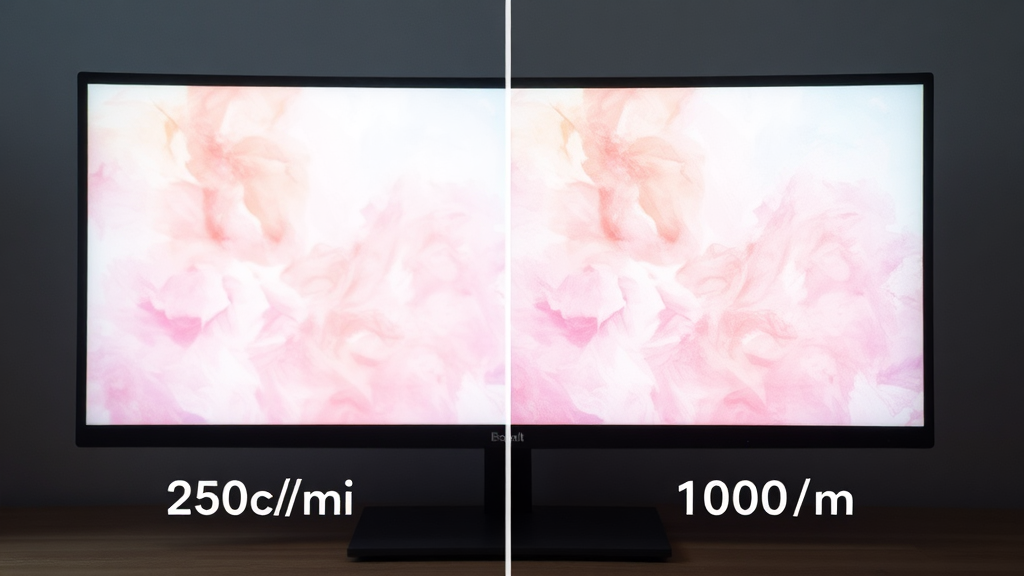
모니터 밝기는 눈 건강을 지키는 첫걸음입니다. 오늘은 모니터 밝기와 휘도에 대해 쉽고 자세하게 알아볼게요. 모니터에서 말하는 밝기는, 전문 용어로 ‘휘도’라고도 합니다.
휘도란 무엇일까?
휘도는 모니터 화면에서 뿜어져 나오는 빛의 세기를 나타내는 단위인데, 제곱미터당 칸델라(cd/㎡)로 표시합니다. 보통 일반적인 모니터는 250~300cd/㎡ 정도의 밝기를 가지고 있습니다. 전문가용이나 HDR 모니터는 400~1000cd/㎡까지 훨씬 밝은 화면을 제공하기도 합니다.
밝기 조절 원리
모니터 설정에서 밝기를 조절하는 건 어떤 원리일까요? 간단하게 말하면, 모니터 뒤에 있는 백라이트라는 광원의 밝기를 조절하는 것입니다. 밝기 설정을 높이면 백라이트에 더 많은 전류가 흘러 더 밝아지고, 낮추면 전류가 줄어들어 어두워지는 것입니다.
밝기 조절의 중요성
밝기 조절은 단순히 화면을 밝게, 어둡게 하는 것 이상의 의미를 가집니다. 주변 환경에 맞춰 밝기를 조절하지 않으면 눈이 쉽게 피로해질 수 있습니다. 어두운 방에서 너무 밝은 모니터를 보면 눈이 부시고, 밝은 곳에서 너무 어두운 모니터를 보면 눈을 찡그리게 됩니다.
색온도 조절, 왜 해야 할까?

모니터 색온도 조절은 눈 건강을 지키는 핵심 비법입니다. 색온도는 화면의 색상 밸런스를 조절해서 눈의 피로를 줄여주는 역할을 합니다. 쉽게 말해, 화면이 푸른색을 띠는지 붉은색을 띠는지 결정하는 것입니다.
색온도가 눈에 미치는 영향
색온도가 높으면 화면이 더 차가운 푸른색을 띠게 되는데, 이 푸른색 빛이 눈을 쉽게 피로하게 만들고 심지어 수면까지 방해할 수 있습니다. 특히 밤이나 어두운 환경에서는 색온도를 낮춰서 푸른색 빛의 양을 줄이는 게 정말 중요합니다.
색온도 조절 방법
대부분의 모니터에는 OSD 메뉴가 있어서, 여기서 색온도를 쉽게 조절할 수 있습니다. 보통 6500K 정도가 가장 무난하고 눈에 편안한 색온도라고 합니다. 윈도우 자체적으로 제공하는 ‘야간 모드’나 블루라이트 필터를 활용하는 것도 좋은 방법입니다.
색온도 조절의 중요성
색온도 조절은 단순히 눈의 피로를 줄이는 것뿐만 아니라, 더 나은 시각적 경험을 제공하고 정확한 색상을 보여주는 데도 중요한 역할을 합니다. 특히 그래픽 디자인이나 사진 편집 작업을 할 때는 색온도 설정이 더욱 중요하겠죠?
모니터 초기화, 언제 필요할까?

모니터 초기화는 화면 색감이 이상해졌거나, 밝기가 제멋대로 변했을 때 시도해 볼 수 있습니다. 마치 스마트폰이 꼬였을 때 재부팅하는 것처럼, 모니터도 초기화를 통해 간단하게 문제를 해결할 수 있습니다.
모니터 초기화란?
모니터 초기화는 말 그대로 모니터 설정을 처음 샀을 때 상태, 즉 공장 초기 상태로 되돌리는 것입니다. 이것저것 만지다가 설정을 엉망으로 만들었을 때, 또는 새로운 게임을 시작하기 전에 깔끔하게 설정을 정리하고 싶을 때 아주 유용합니다.
초기화 후 설정
초기화 후에는 밝기 설정을 다시 잡아줘야 합니다. 밝기는 눈 건강에 정말 중요한 영향을 미치거든요. 너무 밝으면 눈이 쉽게 피로해지고, 너무 어두우면 집중력이 떨어질 수 있습니다. 모니터 자체 버튼이나 윈도우 단축키를 이용해서 나에게 딱 맞는 밝기를 찾아보세요.
문제 해결 팁
만약 초기화 후에도 화면이 여전히 이상하다면, 다른 문제일 가능성이 높습니다. 이럴 때는 전문가의 도움을 받는 것이 좋겠죠. 하지만 대부분의 간단한 문제들은 초기화와 밝기 설정 조절만으로도 충분히 해결할 수 있다는 사실, 잊지 마세요!
결론적으로, 모니터 밝기 조절은 윈도우, macOS 어떤 운영체제를 사용하든 간과할 수 없는 중요한 습관입니다. 오늘 알려드린 팁들을 활용하여 모니터 밝기를 내 눈에 꼭 맞게 설정하고, 색온도 조절까지 병행한다면 더욱 건강하고 효율적인 디지털 라이프를 즐길 수 있을 거예요. 지금 바로 실천해보세요!
자주 묻는 질문
모니터 밝기 조절은 왜 중요한가요?
모니터 밝기가 눈 건강과 피로도에 큰 영향을 미치기 때문입니다. 적절한 밝기 조절은 눈의 피로를 줄이고 작업 효율성을 높여줍니다.
윈도우에서 모니터 밝기를 조절하는 방법은 무엇인가요?
윈도우에서는 키보드 단축키, 설정 메뉴, 알림 센터 등을 통해 밝기를 조절할 수 있습니다.
macOS에서 모니터 밝기를 조절하는 방법은 무엇인가요?
macOS에서는 키보드 상단의 밝기 조절 키, 메뉴 막대의 제어 센터, 시스템 환경설정 등을 통해 밝기를 조절할 수 있습니다.
모니터 자동 밝기 조절 기능은 어떤 경우에 유용한가요?
주변 밝기에 따라 자동으로 모니터 밝기를 조절해주어 눈의 피로를 줄여주고 전력을 절약할 수 있습니다.
모니터 색온도 조절은 왜 해야 하나요?
색온도 조절은 화면의 색상 밸런스를 조절하여 눈의 피로를 줄여주고, 특히 밤에는 푸른빛을 줄여 수면에도 도움을 줄 수 있습니다.