

컴퓨터 속도, RAM이 핵심입니다. RAM 용량 확인부터 업그레이드까지, 모든 것을 알아보고 쾌적한 컴퓨터 환경을 만들어 보세요.
RAM 확인, 왜 필요할까요?
컴퓨터가 느려졌다면 RAM을 의심해 보세요. RAM은 CPU가 처리할 데이터를 임시 보관하는 중요한 역할을 합니다. RAM 부족은 컴퓨터 속도 저하의 원인이 될 수 있습니다.
RAM 확인은 문제 해결의 첫걸음입니다. RAM 부족인지, 다른 부품 문제인지 정확히 파악해야 합니다. 램 용량, 종류, 슬롯 정보, 작동 속도 등을 확인해야 합니다.
정확한 정보 파악은 현명한 업그레이드 결정을 돕습니다. 램 업그레이드, 다른 부품 교체 등 최적의 해결책을 찾을 수 있습니다. 마치 의사의 정확한 진단처럼, 램 상태 확인은 올바른 치료법을 제시합니다.
RAM의 역할과 종류
RAM은 컴퓨터 속도를 좌우하는 핵심 부품입니다. RAM의 역할과 종류를 쉽게 이해해 봅시다.
RAM은 ‘작업 중’인 데이터를 임시 저장하는 공간입니다. 책상 위의 노트처럼, RAM 용량이 클수록 여러 작업을 수월하게 처리할 수 있습니다. RAM 부족 시 컴퓨터가 ‘버벅’거릴 수 있습니다.
RAM 종류: DDR3, DDR4, DDR5
RAM 종류는 DDR3, DDR4, DDR5 등이 있습니다. DDR5가 최신 기술이 적용된 ‘최고 학년’ 램입니다. 램 선택 시 메인보드 지원 규격을 확인해야 합니다.
DDR은 데이터 전송 속도를 높이는 기술입니다. DDR 뒤의 숫자가 클수록 최신 기술이며, 데이터 전송 속도도 빠릅니다. DDR4는 현재 널리 사용되고 있으며, DDR5는 더 빠른 속도를 제공하지만 가격이 비쌉니다.
Windows 설정에서 RAM 확인
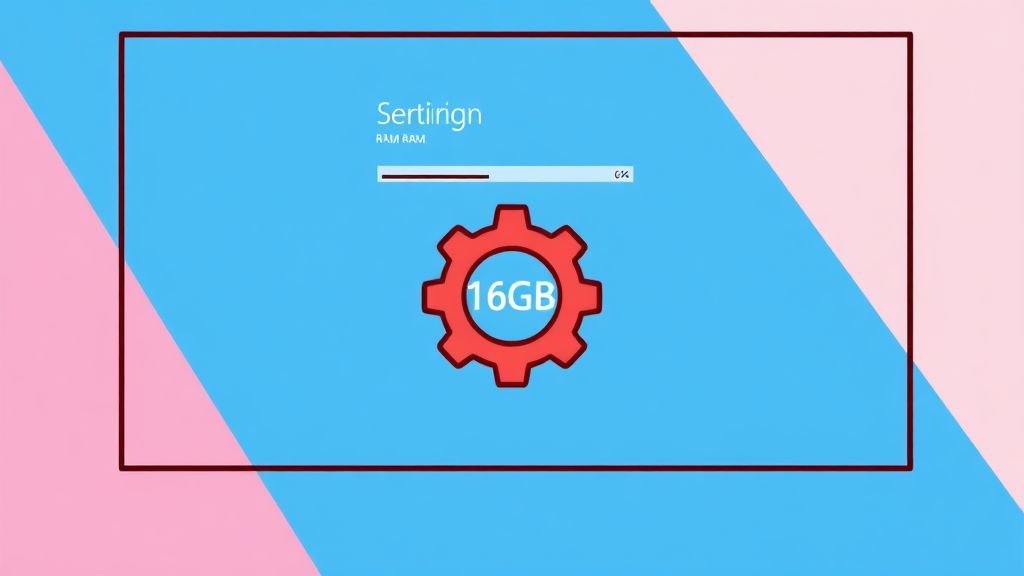
Windows 설정에서 RAM 용량 확인, 정말 간단합니다. 윈도우 설정만으로 쉽게 RAM 정보를 확인할 수 있습니다. 윈도우 설정은 RAM 용량 외 다양한 시스템 정보를 제공합니다.
설정 창 열기
Win 키 + I 키를 동시에 눌러 윈도우 설정 창을 엽니다. ‘시스템’ 메뉴를 클릭하여 컴퓨터 기본 정보 화면으로 이동합니다. 왼쪽 메뉴에서 ‘정보’를 선택합니다.
‘정보’ 화면에서 RAM 용량을 GB 단위로 확인할 수 있습니다. ’설치된 RAM: 16.0GB (15.8GB 사용 가능)’과 같이 표시됩니다. 괄호 안의 ‘사용 가능’ 용량은 실제 사용 가능한 메모리 용량을 의미합니다.
작업 관리자로 RAM 사용량 확인
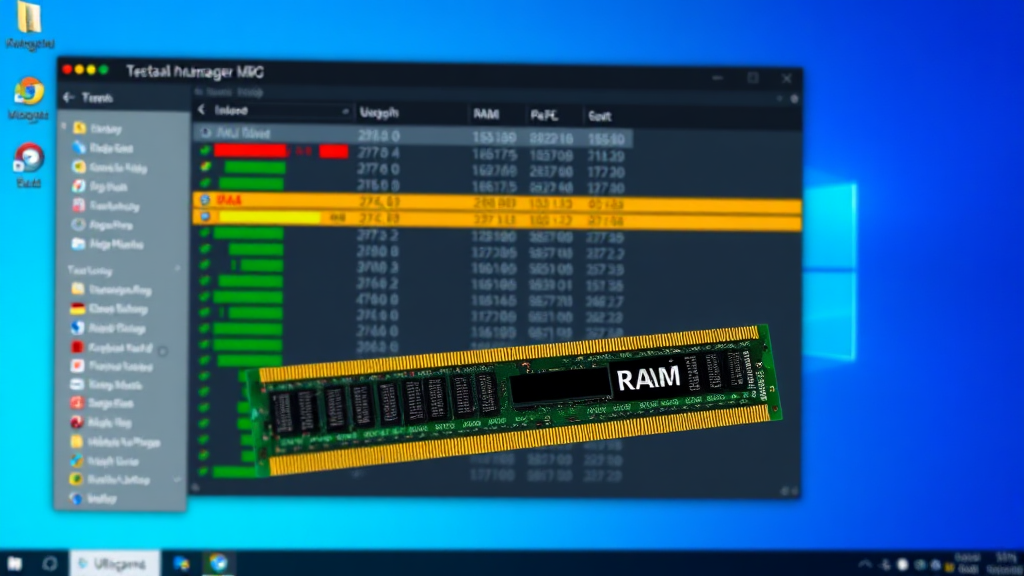
작업 관리자를 통해 RAM 사용량을 쉽게 확인할 수 있습니다. 윈도우 운영체제라면 누구나 접근 가능합니다.
작업 관리자 실행
작업 표시줄 빈 곳에 마우스 우클릭 후 ‘작업 관리자’를 선택합니다. 단축키 Ctrl + Shift + Esc로도 실행 가능합니다. ‘성능’ 탭을 클릭 후 ‘메모리’ 항목을 선택합니다.
RAM 사용량이 %로 표시됩니다. 높은 수치는 RAM을 많이 사용하고 있다는 의미입니다. 아무것도 실행하지 않은 상태와 작업 환경에서의 사용률을 비교해 보세요.
메모리 사용량 그래프 확인
작업 관리자 하단에서 메모리 사용량 그래프를 확인할 수 있습니다. 메모리가 꽉 차면 프로그램 실행 속도가 느려질 수 있습니다. 램 업그레이드를 고려해야 할 수도 있습니다.
CMD 명령어로 메모리 정보 확인
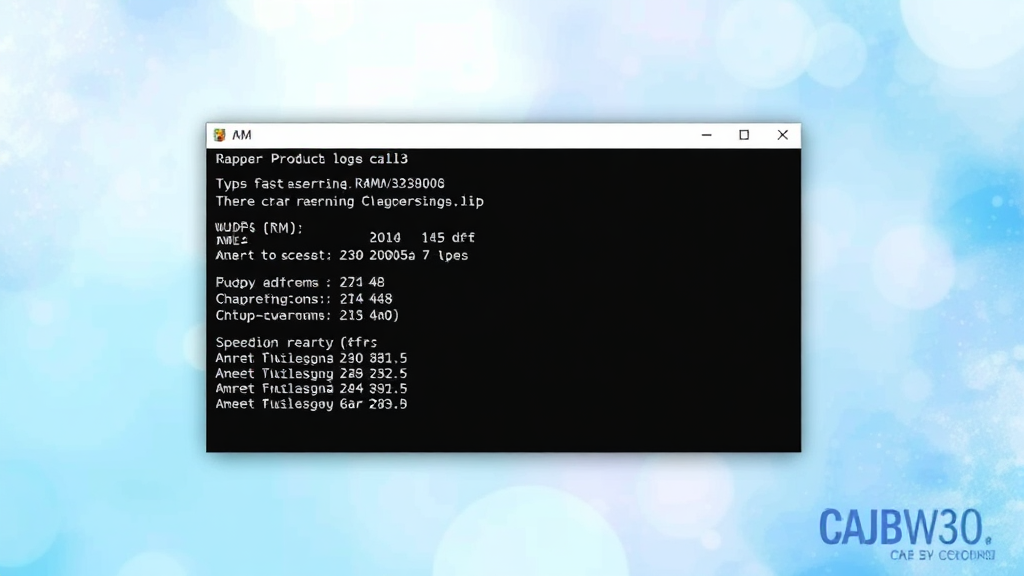
CMD 명령어로 램 정보를 빠르고 정확하게 확인하세요. 윈도우 내장 기능을 활용하여 별도 프로그램 설치가 필요 없습니다.
CMD 실행 및 명령어 입력
윈도우 키 + R 키를 눌러 실행 창을 열고 ‘cmd’ 입력 후 엔터를 누릅니다. 명령 프롬프트 창에 다음 명령어를 입력합니다.
wmic memorychip get capacity, speed, memorytype
램 모듈별 용량, 속도, 메모리 유형이 표시됩니다. 용량은 바이트 단위이므로 GB 단위로 변환하세요. 속도는 MHz 단위로, 메모리 유형은 DDR3, DDR4 등으로 표시됩니다.
램 정보 활용
램 추가/교체 시 호환성 확인에 유용합니다. 기존 램과 동일한 종류로 맞춰야 제대로 작동합니다. 메인보드 지원 최대 램 속도 확인도 중요합니다.
메모리 업그레이드 전 확인 사항
메모리 업그레이드는 컴퓨터 성능 향상에 큰 영향을 줍니다. 업그레이드 전 몇 가지 확인 사항을 꼼꼼히 체크하세요.
메인보드 지원 규격 확인
메인보드가 지원하는 메모리 규격과 최대 용량을 확인하세요. CPU-Z 프로그램을 사용하면 메인보드 정보를 쉽게 확인할 수 있습니다. DDR4 지원 메인보드에 DDR5 RAM은 장착 불가합니다.
기존 RAM 종류 및 속도 확인
기존 RAM과 동일한 종류, 속도의 RAM 추가가 이상적입니다. 속도가 다른 RAM을 함께 사용하면 가장 낮은 속도로 동작합니다.
파워 서플라이 용량 확인
RAM 추가 시 전력 소비가 늘어나므로 PSU 용량을 확인하세요. 고성능 RAM 여러 개 장착 시 더욱 중요합니다.
메모리 업그레이드 후 성능 확인

메모리 업그레이드 후 성능 향상을 직접 확인해 보세요. 객관적인 데이터를 통해 얼마나 빨라졌는지 확인하는 것이 중요합니다.
프로그램 실행 속도 비교
자주 사용하는 프로그램을 동시에 여러 개 실행하여 속도 변화를 느껴보세요. 엑셀, 포토샵 등 메모리 사용량이 많은 프로그램에서 차이가 두드러집니다. 큰 파일 열기/저장 시간 측정 또한 좋은 방법입니다.
윈도우 성능 모니터 활용
작업 관리자 ‘성능’ 탭에서 시스템 자원 사용량을 실시간으로 확인하세요. 메모리 사용량 감소, 페이지 파일 사용량 감소 등을 확인할 수 있습니다.
게임 프레임(FPS) 확인
게임 내 프레임 상승 여부를 확인하여 게임 성능 향상을 체감해 보세요. 동일 조건에서 테스트하는 것이 중요합니다.
결론
RAM 용량 확인부터 업그레이드까지 A to Z를 살펴보았습니다. RAM은 컴퓨터 성능에 중요한 영향을 미치며, 다양한 방법으로 RAM 정보를 확인할 수 있습니다. 업그레이드 전 호환성, PSU 용량 등을 확인하고, 업그레이드 후 성능 향상을 확인하세요.
자주 묻는 질문
RAM(램)은 컴퓨터에서 어떤 역할을 하나요?
RAM은 컴퓨터의 단기 기억 장치로서, CPU가 처리할 데이터를 임시로 보관하는 역할을 합니다. 램 용량이 클수록 여러 프로그램을 동시에 실행하거나 큰 파일을 편집하는 작업이 수월해집니다.
내 컴퓨터의 RAM 용량은 어떻게 확인하나요?
윈도우 설정, 작업 관리자, CMD 명령어 등 다양한 방법을 통해 RAM 용량을 확인할 수 있습니다. 윈도우 설정에서는 ‘시스템’ -> ‘정보’에서, 작업 관리자에서는 ‘성능’ 탭에서 확인할 수 있습니다. CMD 명령어로는 ‘wmic memorychip get capacity’를 입력하면 됩니다.
RAM을 업그레이드하기 전에 무엇을 확인해야 하나요?
RAM 업그레이드 전에는 메인보드가 지원하는 메모리 규격과 최대 용량, 현재 장착된 RAM의 종류와 속도, 파워 서플라이(PSU)의 용량 등을 확인해야 합니다.
RAM 업그레이드 후 성능 향상은 어떻게 확인하나요?
평소에 자주 사용하는 프로그램을 동시에 여러 개 실행해 보거나, 윈도우 성능 모니터를 활용하여 메모리 사용량 변화를 확인할 수 있습니다. 게임을 즐겨 한다면 게임 내 프레임(FPS) 변화를 확인하는 것도 좋은 방법입니다.
DDR3, DDR4, DDR5 램의 차이점은 무엇인가요?
DDR 뒤에 붙는 숫자가 클수록 더 최신 기술이 적용된 램이며, 데이터 전송 속도도 빨라집니다. DDR5는 최신 기술이 적용된 만큼 DDR4보다 훨씬 빠른 속도를 자랑하지만, 가격이 비싸고 최신 메인보드에서만 사용할 수 있다는 단점이 있습니다.