

갤럭시 스마트폰 음량, 제대로 조절하고 계신가요? 음악 감상부터 통화까지, 갤럭시 음량에 대한 모든 것을 꼼꼼하게 알려드릴게요. 설정부터 문제 해결, 맞춤 음향, 볼륨 증폭까지, 갤럭시 음량 마스터가 되어보세요!
기본 음량 설정: 핵심 조작법
갤럭시 음량 조절, 어렵지 않아요! 측면 버튼, 설정 앱, 사운드 균형까지, 기본 조작법을 마스터해 보세요.
측면 버튼 활용법
갤럭시 옆면 볼륨 버튼, 짧게 누르면 한 단계씩, 길게 누르면 빠르게 조절돼요. ‘측면 버튼으로 미디어 음량 조절’ 옵션을 켜면 더욱 편리하게 사용할 수 있습니다. 음악 감상 중에도 바로 미디어 음량 조절이 가능해 유용하답니다.
설정 앱 활용법
‘설정 > 소리 및 진동’에서 미디어, 벨소리, 알림, 시스템 음량을 각각 조절할 수 있어요. 앱마다 음량을 다르게 설정하고 싶을 때 활용하면 좋습니다. 상황에 맞춰 음량을 조절하여 더욱 편리하게 사용해 보세요.
사운드 균형 조절법
‘사운드 균형’ 기능으로 왼쪽, 오른쪽 이어폰 음량 균형을 맞춰보세요. 더욱 풍부하고 입체적인 사운드를 즐길 수 있습니다. 통화나 음악 감상 시, 자신에게 가장 편안한 사운드 밸런스를 찾아보세요.
음량 문제 해결: 원인과 해결책
소리가 작거나 안 들리나요? 음량 제한, 절대 음량, 앱 설정 등 문제 원인과 해결책을 알아봐요.
음량 제한 설정 확인
‘설정 > 소리 및 진동 > 음량 > 최대 미디어 음량’에서 음량 제한을 확인하세요. 데시벨(dB) 값을 조정하거나 기능을 해제할 수 있습니다. 청력 보호를 위해 설정된 기능이니, 필요에 따라 조절해 주세요.
절대 음량 설정 확인
개발자 옵션에서 ‘절대 음량’ 옵션을 껐다 켜보세요. 설정이 꼬였을 때 해결될 수 있습니다. 개발자 옵션은 ‘휴대폰 정보 > 소프트웨어 정보’에서 ‘빌드 번호’를 여러 번 탭하면 활성화됩니다.
앱 설정 및 권한 확인
특정 앱에서만 소리가 안 난다면, 해당 앱의 음량 설정이나 권한 설정을 확인해 보세요. 앱 자체에 음소거 설정이 되어 있거나, 필요한 권한이 허용되지 않았을 수 있습니다. 앱 설정을 꼼꼼히 확인하여 문제를 해결해 보세요.
볼륨 부스터 앱 활용
‘볼륨 부스터’ 앱으로 음량을 증폭시켜 보세요. 단, 스피커 손상에 주의해야 합니다. 과도한 사용은 스피커에 무리를 줄 수 있으니, 필요한 만큼만 조절하여 사용하세요.
나만의 사운드: 맞춤 음향 설정

갤럭시 사운드, 내 취향대로 만들 수 있어요! 기본 설정부터 Sound Assistant 앱 활용까지, 맞춤형 음향을 만들어 보세요.
기본 음량 조절 활용
‘설정 > 소리 및 진동’에서 미디어, 벨소리, 알림 음량을 개별적으로 조절하세요. 상황에 맞춰 음량을 조절하면 편리합니다. 중요한 전화는 벨소리를 키우고, 조용한 공간에서는 알림 음량을 줄이는 식으로 활용해 보세요.
사운드 균형 조절 활용
‘사운드 균형’ 조절 기능으로 왼쪽, 오른쪽 스피커 음량 균형을 맞추세요. 통화 시 한쪽 귀가 잘 안 들린다면 유용합니다. 음악 감상 시에도 악기 소리나 보컬 위치를 미세하게 조정할 수 있습니다.
Sound Assistant 앱 활용
Good Lock 앱에서 다운로드 가능한 ‘Sound Assistant’ 앱을 활용해 보세요. 음량 조절 UI 변경, 라이팅 효과 추가 등 다양한 설정이 가능합니다. 개성 넘치는 설정을 통해 나만의 갤럭시를 만들어 보세요.
헤드폰/블루투스 설정
외부 기기 연결 시 자동으로 음량이 조절되는 경우, 미리 적절한 음량으로 설정해두세요. 갑작스러운 소리 크기에 놀라는 일 없이 편안하게 음악을 즐길 수 있습니다. ‘최대 미디어 음량 제한’ 기능으로 청력 보호에도 신경 쓰세요.
볼륨 부스터 활용: 음량 증폭 꿀팁
숨겨진 볼륨을 깨워보세요! 볼륨 부스터 앱 사용법과 주의사항을 알려드립니다.
볼륨 부스터 앱 설치 및 사용
구글 플레이 스토어에서 ‘볼륨 부스터’ 앱을 검색하여 설치하세요. 앱 실행 후 ‘최대’ 옵션 버튼을 누르면 최대 음량으로 설정됩니다. 간단한 조작으로 음량을 증폭시킬 수 있습니다.
사용 시 주의사항
과도한 음량 증폭은 스피커에 무리를 줄 수 있습니다. 장시간 높은 음량으로 듣는 것은 청력에도 좋지 않습니다. 적당한 선에서 필요한 만큼만 볼륨을 조절하세요. 안전을 최우선으로 생각하며 볼륨을 조절하는 습관을 들이는 것이 중요합니다.
음량 제한 설정 및 해제 방법
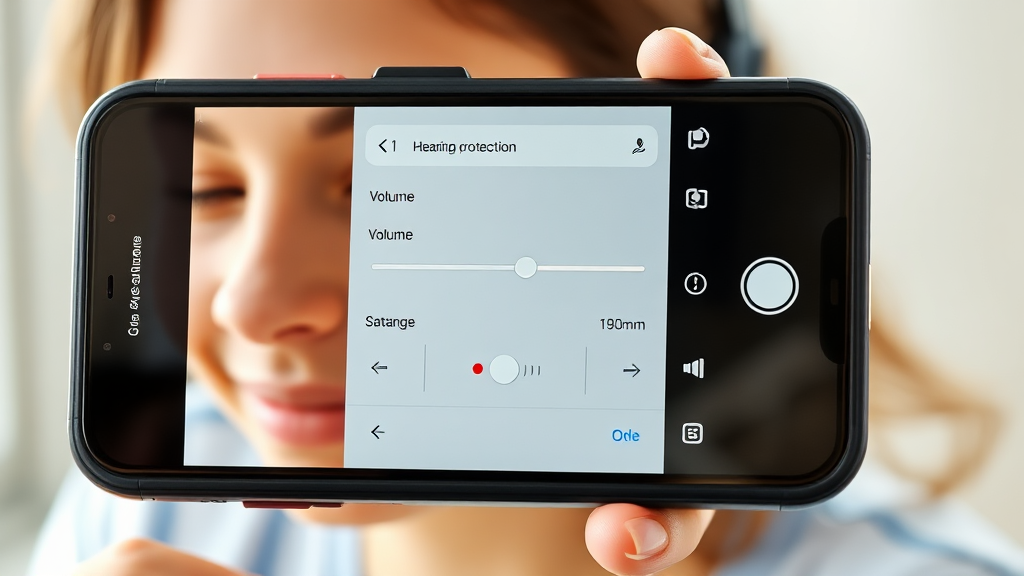
소리가 너무 작게 느껴진다면, 음량 제한 설정을 확인해 보세요.
음량 제한 설정 확인
‘설정 > 소리 및 진동 > 음량’에서 우측 상단 ‘더보기’ 메뉴를 클릭하세요. ‘최대 미디어 음량 제한’ 옵션에서 설정을 변경할 수 있습니다. 데시벨(dB) 값을 설정하거나, 기능을 해제할 수 있습니다.
음량 제한 해제 시 주의사항
음량 제한을 해제하면 볼륨을 크게 키울 수 있지만, 청력에 안 좋을 수 있습니다. 적절한 볼륨을 유지하면서 쾌적하게 음악 감상이나 영상 시청을 즐기세요. 청력 보호를 위해 적절한 음량을 유지하는 것이 중요합니다.
이어폰/블루투스 음량 최적화

이어폰/블루투스 음량, 갤럭시 설정으로 최적화하세요!
갤럭시 내 음량 설정
‘설정 > 소리 및 진동 > 음량’에서 미디어 음량을 조절하세요. ‘최대 미디어 음량’ 옵션이 활성화되어 있는지 확인하고, 필요에 따라 제한을 해제하세요. 과도한 음량은 청력에 손상을 줄 수 있으니 주의해야 합니다.
기기 볼륨과 갤럭시 볼륨 조절
블루투스 기기 연결 시, 기기 볼륨과 갤럭시 볼륨을 함께 조절하세요. ‘사운드 균형’ 기능을 활용하여 왼쪽, 오른쪽 이어폰 음량 균형을 맞추면 더욱 몰입감 있는 사운드를 즐길 수 있습니다. 통화 시에도 사운드 균형을 조절하면 또렷하게 들을 수 있습니다.
개발자 옵션 활용 (주의)
‘개발자 옵션’에서 ‘절대 음량’ 옵션을 활성화하면 시스템 음량 제한을 해제할 수 있습니다. 더욱 강력한 사운드를 경험할 수 있지만, 청력 보호에 더욱 신경 써야 합니다. 개발자 옵션 사용 시에는 항상 주의를 기울여 주세요.
유용한 음량 관련 기능 소개

삶의 질을 높여주는 갤럭시 음량 꿀팁 기능들을 소개합니다.
사운드 균형 조절
왼쪽, 오른쪽 이어폰 음량 균형을 내 맘대로 조절하세요. 음악 감상, 통화 시 더욱 쾌적하게 들을 수 있습니다. 자신에게 맞는 최적의 균형을 찾아보세요.
통화 중 소음 차단
시끄러운 곳에서 통화할 때 ‘소음 차단’ 기능을 켜세요. 주변 소음은 줄여주고, 상대방 목소리는 또렷하게 들리게 해줍니다. 카페나 대중교통에서도 문제없이 통화할 수 있습니다.
Sound Assistant 활용
Good Lock 앱의 ‘Sound Assistant’로 음량 단계를 세밀하게 조절하세요. UI 테마 변경, 라이팅 효과 등 재미있는 기능도 사용할 수 있습니다. 나만의 개성을 담아 갤럭시를 꾸며보세요.
음량 버튼으로 전화 받기
‘음량 올리기 버튼으로 전화 받기’ 기능을 활용하세요. 요리하거나 장갑을 껴서 화면 터치가 어려울 때 유용합니다. 설정에서 간단하게 켜고 끌 수 있습니다.
마무리

갤럭시 음량 설정, 이제 마스터하셨나요? 이 글에서 소개된 팁들을 활용하여 갤럭시 스마트폰 음향 환경을 최적화하고, 더욱 풍요로운 스마트폰 생활을 즐겨보세요. 갤럭시 음량 설정을 마스터하여 더욱 편리하고 즐거운 디지털 라이프를 누리시길 바랍니다!
자주 묻는 질문
갤럭시 스마트폰에서 음량 조절은 어떻게 하나요?
갤럭시 스마트폰 측면의 볼륨 버튼을 누르거나, 설정 앱의 ‘소리 및 진동’ 메뉴에서 조절할 수 있습니다.
갤럭시 음량이 갑자기 작아졌을 때는 어떻게 해야 하나요?
‘최대 미디어 음량 제한’ 설정을 확인하거나, 개발자 옵션에서 ‘절대 음량’ 설정을 껐다 켜보세요.
갤럭시에서 특정 앱의 음량만 조절할 수 있나요?
네, ‘설정’ 앱의 ‘소리 및 진동’ 메뉴에서 각 앱별로 음량을 다르게 설정할 수 있습니다.
갤럭시에서 이어폰 음량 균형을 맞추는 방법은 무엇인가요?
‘설정’ 앱의 ‘소리 및 진동’ 메뉴에서 ‘사운드 균형’ 옵션을 조절하여 왼쪽/오른쪽 이어폰의 음량 균형을 맞출 수 있습니다.
갤럭시 볼륨 부스터 앱을 사용할 때 주의할 점은 무엇인가요?
볼륨을 과도하게 증폭시키면 스피커에 무리가 갈 수 있고, 청력에도 좋지 않으므로 적절한 선에서 조절해야 합니다.