

갤럭시 스마트폰으로 여러 사람과 동시에 통화하고 싶으신가요? 갤럭시 다자간 통화는 친구들과의 수다, 가족 회의, 간단한 업무 협의에 유용한 기능입니다. 설정 방법, 활용 꿀팁, U+ 크루콜 앱 대안까지 완벽하게 알려드릴게요!
다자간 통화란?

갤럭시 다자간 통화는 여러 명이 동시에 통화하는 기능입니다. 그룹 통화와 유사하며, 전화 버전 단체 채팅처럼 편리하게 사용할 수 있어요. 친구들과 수다, 가족 회의, 간단한 업무 협의 등에 활용하기 좋습니다.
예전에는 복잡한 설정이나 유료 서비스 가입이 필요했지만, 요즘은 갤럭시 자체 기능이나 카카오톡 등으로 간편하게 이용할 수 있습니다. 코로나19 이후 비대면 소통이 중요해지면서 더욱 주목받고 있어요. 인터넷 연결 없이도 통화 품질 걱정 없이 소통할 수 있다는 장점이 있습니다.
갤럭시 다자간 통화 설정법

갤럭시 스마트폰에서 다자간 통화 설정하는 방법, 어렵지 않아요! 갤럭시 기본 전화 앱이나 T전화를 이용하면 쉽게 설정할 수 있습니다. 지금부터 차근차근 알아볼까요?
기본 전화 앱 설정
먼저 통화할 사람 중 한 명에게 전화를 걸어 연결합니다. 통화 연결 후 화면에 ‘추가’ 또는 ‘통화 추가’ 버튼을 누르세요. 다른 연락처를 선택하고 전화를 건 후 ‘병합’ 버튼을 누르면 다자간 통화가 시작됩니다.
T 전화 활용법
T전화를 사용한다면 더 간단하게 그룹 통화를 시작할 수 있습니다. T전화를 실행하고 메뉴에서 ‘그룹통화’를 선택하세요. 통화하고 싶은 사람들을 선택하고 통화 버튼을 누르면 끝! T전화는 통화 중 참여자 추가 기능도 제공합니다.
갤럭시 기본 전화 앱 사용 시 상대방 통신사의 다자간 통화 서비스 개통 여부를 확인해야 합니다. 서비스가 없다면 카카오톡 같은 앱을 이용하는 것이 더 편리할 수 있어요. 다자간 통화는 최대 10명까지 가능하지만, 통신사 서비스에 따라 인원 제한이 있을 수 있습니다.
T 전화 다자간 통화 활용법
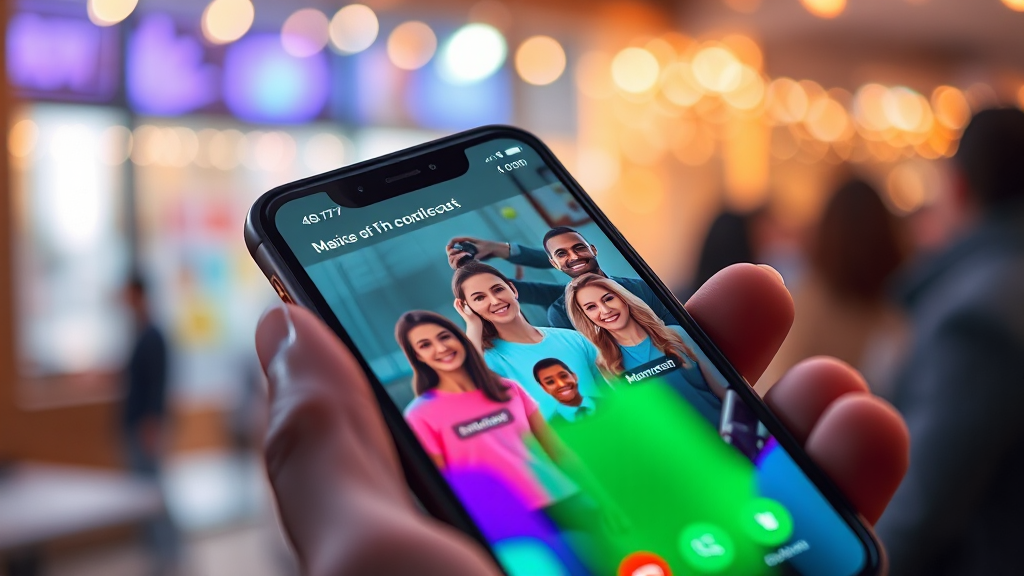
T 전화 앱에도 다자간 통화 기능이 있다는 사실, 알고 계셨나요? T 전화를 이용하면 갤럭시폰 뿐만 아니라 아이폰 사용자도 함께 통화할 수 있습니다. T 전화 다자간 통화 활용법을 알아볼까요?
T 전화를 실행하고 화면 하단의 메뉴 아이콘을 누른 후 ‘그룹통화’를 선택합니다. 연락처 목록에서 통화에 참여시킬 사람들을 선택하세요. 갤럭시폰, 아이폰, LG폰 사용자 모두 참여 가능합니다.
통화할 사람들을 모두 선택했다면 통화 버튼을 눌러 다자간 통화를 시작합니다. T 전화는 참여자 수와 연결 상태를 진동으로 알려줍니다. 통화 중 새로운 참여자를 추가하고 싶다면 ‘참여자 추가’ 기능을 이용하세요.
U+ 크루콜 앱 활용 (대안)

U+ 크루콜 앱은 LG유플러스에서 나온 다자간 통화 앱입니다. 최대 10명까지 동시에 통화할 수 있으며, 그룹을 만들어 관리하면 더욱 편리하게 사용할 수 있습니다. 그룹을 최대 50개까지 만들 수 있고, 멤버 추가/삭제도 간편합니다.
그룹을 만들지 않고 연락처에서 바로 여러 명을 선택하여 통화할 수도 있습니다. 통화 중 참여자 확인 및 인원 추가도 가능합니다. 통화가 끊겨도 재통화 버튼을 누르면 바로 다시 걸 수 있습니다.
U+ 크루콜 앱은 LG유플러스에서 출시한 안드로이드 OS 14 버전의 삼성 휴대폰에서만 사용할 수 있다는 아쉬움이 있습니다. 자급제폰이나 타 통신사 폰에서는 사용이 불가능합니다.
U+ 크루콜 앱 대안
카카오톡 같은 앱을 이용하면 통신사에 상관없이 무료로 다자간 통화를 할 수 있습니다. 와이파이 환경에서는 데이터 요금도 발생하지 않습니다. 줌이나 구글 미트 같은 화상 회의 앱도 음성 통화 기능을 제공하므로 활용해 보세요.
다자간 통화 시 유용한 기능
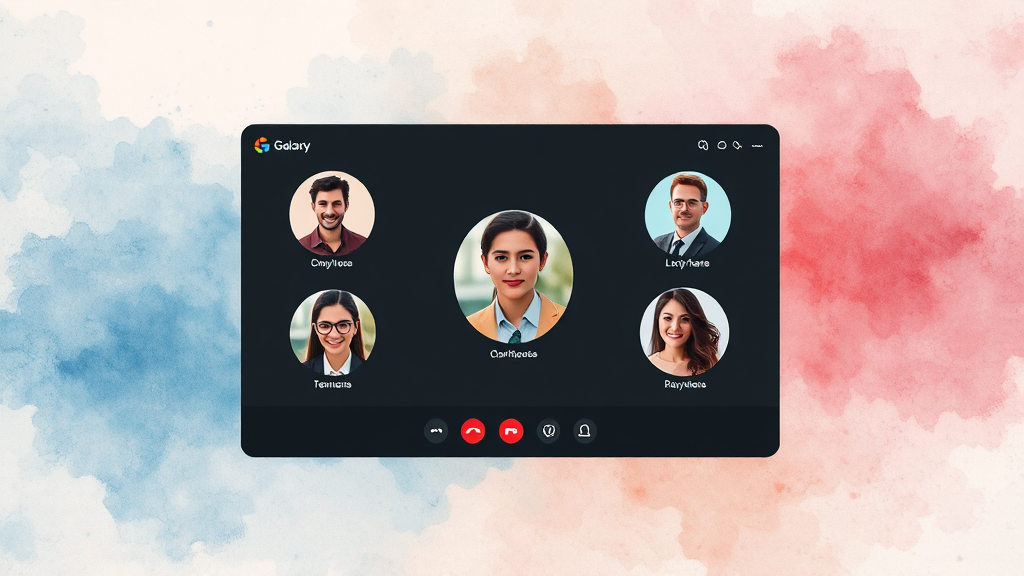
갤럭시 다자간 통화는 단순히 여러 명이 함께 통화하는 것 이상의 편리함을 제공합니다. 통화 중 참여자 추가, U+크루콜 앱 활용, 통화 중인 사람 확인 기능 등이 유용합니다. 갤럭시 스마트폰의 다자간 통화 기능은 숨겨진 유용한 기능들이 많답니다.
갑자기 통화에 참여해야 할 사람이 생겼을 때, 통화를 끊고 다시 걸 필요 없이 간단하게 참여자를 추가할 수 있습니다. 자주 통화하는 그룹을 미리 설정해두면 더욱 편리하게 그룹 통화를 시작할 수 있습니다. 누가 통화에 참여하고 있는지 한눈에 파악할 수 있어 혼선을 줄일 수 있습니다.
인터넷 연결이 원활하지 않거나 카카오톡 통화 음질이 좋지 않다면 갤럭시 스마트폰의 기본 다자간 통화 기능을 활용해 보세요. 인터넷 없이도 여러 사람과 통화할 수 있다는 장점이 있습니다.
다자간 통화 FAQ

갤럭시 다자간 통화에 대해 궁금한 점들을 속 시원하게 풀어드릴게요! 다자간 통화, 생각보다 쉽고 유용하게 사용할 수 있거든요. 가장 많이 궁금해하시는 질문들을 모아서 FAQ 형식으로 정리해 봤어요.
Q1: 최대 몇 명까지 통화 가능?
갤럭시 폰 자체 기능으로는 통신사 서비스에 따라 다르지만, 보통 3명 정도가 기본입니다. 카카오톡, 줌, 구글 미트 같은 앱을 이용하면 더 많은 인원이 무료로 통화할 수 있습니다. 통신사 부가 서비스 가입 시 더 많은 인원이 가능하지만 추가 비용이 발생할 수 있습니다.
Q2: 통화 품질은 어떤가요?
통화 품질은 인터넷 연결 상태에 따라 달라집니다. 와이파이나 5G처럼 안정적인 환경에서는 깨끗하게 잘 들리지만, 신호가 약한 곳에서는 끊김이나 지연이 생길 수 있습니다.
Q3: 통신사 부가 서비스 요금은?
통신사마다 요금 정책이 다르며, 보통 월정액 요금을 내면 다자간 통화 서비스를 이용할 수 있습니다. 통화 요금은 일반 음성 통화와 비슷하게 부과될 수 있습니다. 자세한 내용은 통신사에 문의하는 것이 가장 정확합니다.
Q4: 통화하기 좋은 시간대는?
통신망 사용량이 적은 시간대를 활용하면 쾌적한 통화가 가능합니다. 출퇴근 시간 직전인 오전 시간대나 늦은 밤 시간대가 비교적 안정적일 수 있습니다.
Q5: 기본 전화 앱 사용법은?
먼저 한 사람에게 전화를 건 후, 통화 화면에서 ‘추가’ 또는 ‘통화 추가’ 버튼을 눌러 다른 사람에게 전화를 걸어주세요. ‘병합’ 버튼을 누르면 세 사람이 동시에 통화할 수 있습니다. 상대방도 다자간 통화 서비스가 개통되어 있어야 합니다.
다자간 통화 관련 추가 정보

다자간 통화, 이제 화상회의 플랫폼으로 더 똑똑하게 즐겨봐요! 줌, 행아웃, 스카이프, 구글 미트 같은 다양한 화상회의 플랫폼들이 다자간 통화 기능을 제공합니다. 화면 공유나 자료 공유도 가능하여 효율적인 소통이 가능합니다.
통신사 다자간 통화 서비스는 인원 제한이나 유료 가입이 필요할 수 있지만, 화상회의 앱들은 무료로 더 많은 인원과 통화할 수 있습니다. 와이파이 환경에서는 데이터 걱정 없이 사용할 수 있습니다. 얼굴을 보면서 통화할 필요가 없다면 음성 통화 기능만 활용해도 좋습니다.
결론

갤럭시 다자간 통화에 대한 모든 것을 알아보았습니다. 갤럭시 기본 전화 앱, T 전화, U+ 크루콜 앱, 카카오톡, 줌 등 다양한 앱을 활용하여 상황에 맞는 최적의 다자간 통화 방법을 선택하세요. 이 가이드를 통해 갤럭시 다자간 통화 기능을 완벽하게 마스터하고, 더욱 풍성하고 편리한 소통을 경험해 보세요!
자주 묻는 질문
갤럭시 다자간 통화는 몇 명까지 가능한가요?
갤럭시 자체 기능은 통신사 따라 다르지만, 카카오톡, 줌 같은 앱은 10명 이상도 가능해요.
다자간 통화 시 데이터 요금이 부과되나요?
와이파이 환경에서는 무료, 데이터 환경에서는 요금이 부과될 수 있어요.
T전화 다자간 통화는 갤럭시 폰에서만 가능한가요?
아니에요. T전화는 갤럭시, 아이폰, LG폰 모두 사용할 수 있어요.
U+ 크루콜 앱은 어떤 폰에서 사용할 수 있나요?
U+ 크루콜 앱은 LG유플러스에서 출시한 안드로이드 OS 14 버전의 삼성 휴대폰에서만 사용할 수 있어요.
다자간 통화 품질을 높이는 방법이 있나요?
안정적인 와이파이 또는 5G 환경에서 통화하고, 통신망 사용량이 적은 시간대를 이용하면 좋아요.